GoHighLevel login: cómo iniciar sesión y qué hacer si no puedes entrar
Soy Rodrigo Camacho y aquí te dejo la dirección correcta para entrar a HighLevel, cómo funciona el código de seguridad y cómo recuperar tu cuenta si te quedaste fuera.

Por Rodrigo Camacho, afiliado #1 de HighLevel en español
Actualizado el · 8 min de lectura
Aviso: este artículo tiene enlaces de afiliado. Si contratas HighLevel con ellos, Rodrigo recibe una comisión sin costo extra para ti. Cómo funciona
En corto
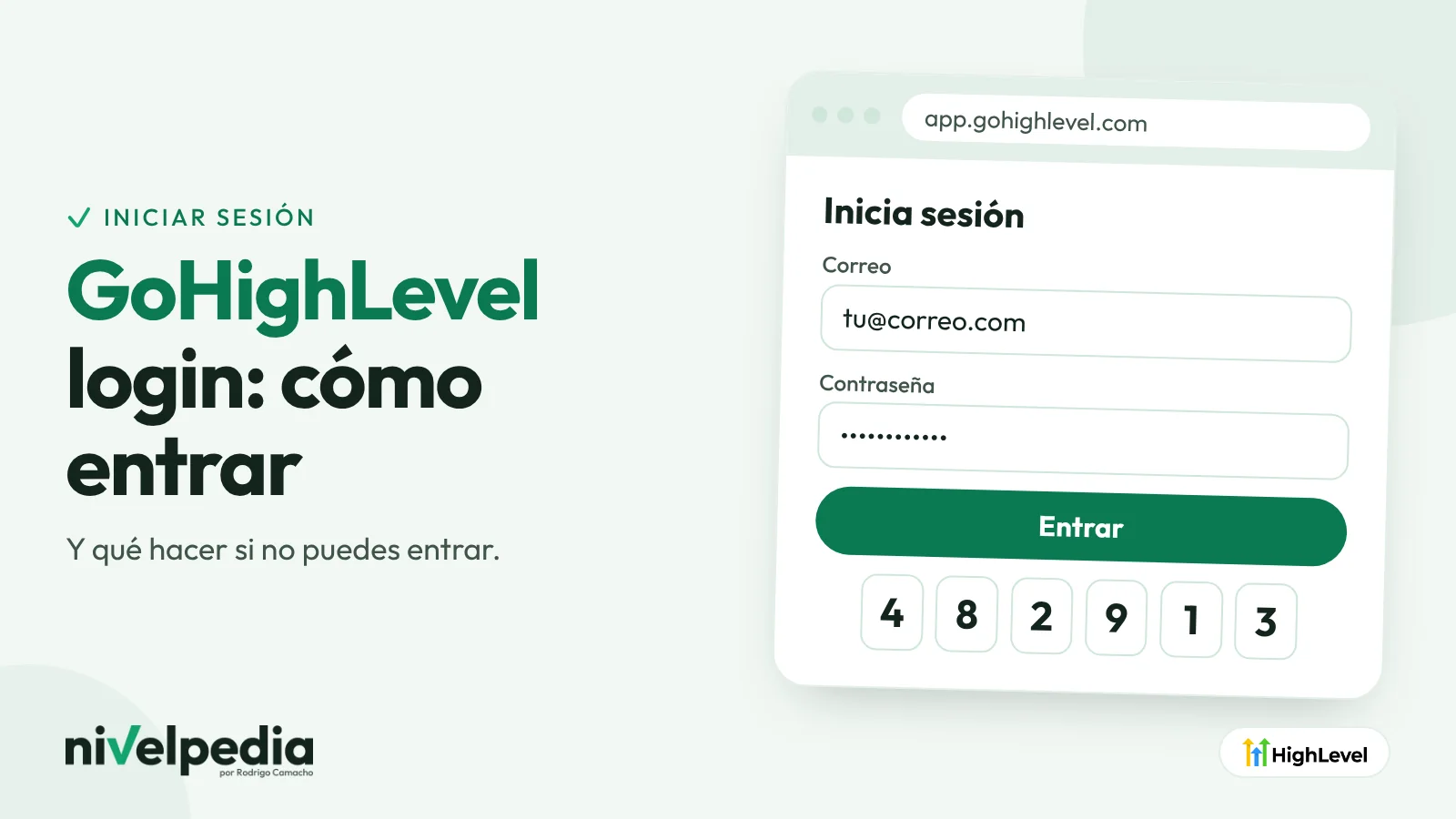
- El login de GoHighLevel está en app.gohighlevel.com: correo, contraseña y un código de seguridad.
- Si una agencia te dio tu cuenta, lo más probable es que entres por la dirección de esa agencia, no por la general.
- El código de seguridad llega por correo, mensaje de texto o una app de autenticación como Google Authenticator.
- Si te quedaste fuera, lo más rápido es que un administrador de tu cuenta te cambie la contraseña.
- ¿Todavía no tienes cuenta? Con mi enlace la pruebas 30 días gratis.
En este artículo
- ¿Cómo iniciar sesión en GoHighLevel paso a paso?
- ¿Por qué mi agencia me dio otra dirección para entrar?
- ¿Cómo funciona el código de seguridad?
- ¿Qué hago si no puedo entrar a GoHighLevel?
- ¿Cómo entro a GoHighLevel desde el celular?
- ¿Cómo cuido mi cuenta al iniciar sesión?
- Ya entré. ¿Y ahora por dónde empiezo?
- ¿De dónde sale lo que te digo aquí?
El login de GoHighLevel está en [app.gohighlevel.com](https://app.gohighlevel.com): escribes tu correo y tu contraseña, y después un código de seguridad. Si tu cuenta te la dio una agencia, casi siempre entras por la dirección de esa agencia y no por la general.
¿No puedes entrar? Casi siempre es una de cuatro cosas, y todas tienen arreglo. Abajo te dejo la tabla.
| Quién eres | Dónde inicias sesión |
|---|---|
| Abriste tu propia cuenta de HighLevel | app.gohighlevel.com |
| Una agencia te dio acceso con su propia marca | La dirección que te dio la agencia (algo como app.tuagencia.com) |
| Estás en el celular | La aplicación HighLevel o LeadConnector |
| Todavía no tienes cuenta | Primero abre tu prueba gratis; ahí creas tu acceso |

¿Cómo iniciar sesión en GoHighLevel paso a paso?
Abre la página de login
Entra a app.gohighlevel.com. Escribe la dirección tú mismo o guárdala en favoritos; no entres desde anuncios ni desde enlaces de correos que no esperabas.
Escribe tu correo y tu contraseña
Usa el correo con el que abriste la cuenta o con el que te dieron de alta como usuario. También puedes entrar con tu cuenta de Google.
Escribe el código de seguridad
HighLevel te pide un código de verificación. Te llega por correo, por mensaje de texto o lo sacas de tu app de autenticación.
Elige a dónde entrar
Si tienes más de un negocio, cambias de subcuenta con el selector que está arriba a la izquierda.
GoHighLevel, HighLevel y GHL son el mismo programa, así que «GHL login» y «HighLevel login» te llevan a la misma página. Si apenas lo estás conociendo, empieza por qué es GoHighLevel y para qué sirve.

¿Por qué mi agencia me dio otra dirección para entrar?
Porque las agencias pueden ponerle su propia marca a HighLevel. Imagínate una clínica que contrató a una agencia de marketing: la clínica no entra a «HighLevel», entra al sistema de su agencia, con el logo y la dirección de la agencia.
Por dentro es el mismo programa. Lo que cambia es la puerta de entrada.
Esto tiene que ver con cómo está armado HighLevel: una cuenta principal y, debajo, una subcuenta por cada negocio. Lo explico fácil en la sección de cuentas y subcuentas de la guía de qué es GoHighLevel.
¿Cómo funciona el código de seguridad?
Es la verificación en dos pasos: además de tu contraseña, HighLevel te pide un código que solo tú puedes recibir. Hay tres formas de recibirlo.
| Forma | Cómo te llega | Lo que debes saber |
|---|---|---|
| Correo | Un correo con el asunto «Login Security Code» | Si no lo ves, revisa la carpeta de spam |
| Mensaje de texto | Un SMS a tu celular | Tu usuario necesita tener un teléfono registrado; lo agrega un administrador |
| App de autenticación | Un código que cambia cada pocos segundos en tu celular | No depende de que llegue un correo ni un mensaje |
La app de autenticación es la que menos falla. HighLevel acepta Google Authenticator, Microsoft Authenticator, Authy y cualquier otra app compatible, según su artículo oficial de verificación en dos pasos, actualizado en octubre de 2026.

Entra a tu perfil
Dentro de HighLevel ve a Settings → My Profile → Security (Configuración → Mi perfil → Seguridad).
Escanea el código QR
Abre tu app de autenticación en el celular y escanea el código que aparece en pantalla.
Confirma con el código
Escribe el código que te muestra la app para comprobar que quedó conectada.
Guarda tus códigos de respaldo
HighLevel te da diez. Guárdalos fuera del celular.
10 códigos
de respaldo te da HighLevel al activar la app de autenticación. Cada uno sirve una sola vez, por si pierdes el celular.
¿Qué hago si no puedo entrar a GoHighLevel?
Busca tu caso en la tabla. Los mensajes de error salen en inglés, así que te los dejo tal cual aparecen.
| Lo que te pasa | Qué hacer |
|---|---|
| Olvidaste tu contraseña | Da clic en «Forgot Password?» en la pantalla de login y sigue el enlace que te llega por correo |
| No te llega el código («Not able to send the security code at this time») | Revisa spam, confirma que escribiste el correo correcto y pide a un administrador que registre tu teléfono. También puedes entrar con tu cuenta de Google |
| «User does not exist in this Agency» | Estás en la dirección de otra agencia. Usa la que te dio la tuya |
| «Unable to log you in at this time» | Suele ser la protección de tu proveedor de internet, un antivirus o una VPN. Apágalos un momento y vuelve a intentar |
| La página se queda cargando y no avanza | Permite las cookies para app.gohighlevel.com y apaga la VPN o las extensiones que bloquean contenido |
| «Web server is returning an Unknown Error» | Borra los datos del sitio en tu navegador, recarga la página y entra otra vez |
Todos estos casos vienen del artículo oficial Troubleshooting Login Issues de HighLevel.
¿Cómo recupero mi contraseña?
- En la pantalla de login, da clic en Forgot Password?
- Escribe el correo de tu cuenta y envía.
- Abre el correo que te llega y da clic en el enlace.
- Escribe tu contraseña nueva dos veces y guarda.
- Inicia sesión con la contraseña nueva.
La contraseña nueva tiene que cumplir estas reglas, según la guía oficial de contraseñas, actualizada en noviembre de 2026:
- Mínimo 12 caracteres.
- Mayúsculas y minúsculas.
- Al menos un número.
- Al menos un carácter especial, como !, @, # o $.
- Que no la uses en ninguna otra cuenta.
¿Y si de plano me quedé fuera?
1. Pídeselo a un administrador
- Es lo más rápido.
- Cualquier administrador de tu cuenta te pone una contraseña nueva desde Settings → Team (Configuración → Equipo).
- Entras con esa contraseña y luego la cambias por una tuya.
- Si tu cuenta es de una agencia, el administrador es tu agencia.
2. Pídeselo a HighLevel
- Es para cuando tú eres el único administrador.
- Llenas el formulario de cuenta bloqueada en gohighlevel.com/loginhelp.
- También hay teléfono de soporte: +1 (888) 732-4197.
- Es el camino cuando no hay nadie más que te pueda ayudar.
Las dos opciones están en la página oficial gohighlevel.com/loginhelp, que es solo para problemas de acceso.
¿Cómo entro a GoHighLevel desde el celular?
Con la aplicación, para iPhone y Android. Entras con el mismo correo y la misma contraseña que en la computadora. Hay tres versiones, según el resumen oficial de aplicaciones:
| Aplicación | Para quién es |
|---|---|
| HighLevel | Tiene la marca de HighLevel. La puede usar cualquier usuario |
| LeadConnector | Es la misma aplicación sin la marca de HighLevel. La usan las agencias con sus clientes |
| Aplicación con la marca de tu agencia | Un servicio de pago de HighLevel para agencias que quieren su propio nombre e ícono |
¿Tu agencia te dijo «descarga LeadConnector»? Es normal: es HighLevel con otro nombre.
Lo que sí haces desde el celular
- Contestar mensajes: WhatsApp, Instagram, Facebook, correo y SMS.
- Hacer y recibir llamadas.
- Ver y agendar citas.
- Mover oportunidades de venta y ver contactos.
- Mandar facturas y cobrar.
Lo que se hace en la computadora
- Crear o cambiar automatizaciones.
- Crear el pipeline de ventas y sus etapas.
- Crear campos personalizados.
- Configurar calendarios y usuarios.
- Conectar Stripe y configurar números de teléfono.
Para que WhatsApp te llegue a la aplicación, primero hay que conectarlo: te explico las dos formas en cómo integrar WhatsApp a HighLevel. Una de ellas es GoGHL, que conecta tu WhatsApp de siempre escaneando un código.

¿Cómo cuido mi cuenta al iniciar sesión?
- Un usuario por persona. No compartas tu contraseña con tu equipo: HighLevel no cobra por usuario, así que dale a cada quien su propio acceso.
- Activa la app de autenticación y guarda los códigos de respaldo.
- Ten dos administradores. Si solo hay uno y pierde su acceso, toca esperar a soporte.
- Quita el acceso de quien ya no trabaja contigo el mismo día que se va.
- Entra siempre por tu dirección guardada, no por enlaces de correos que no esperabas.
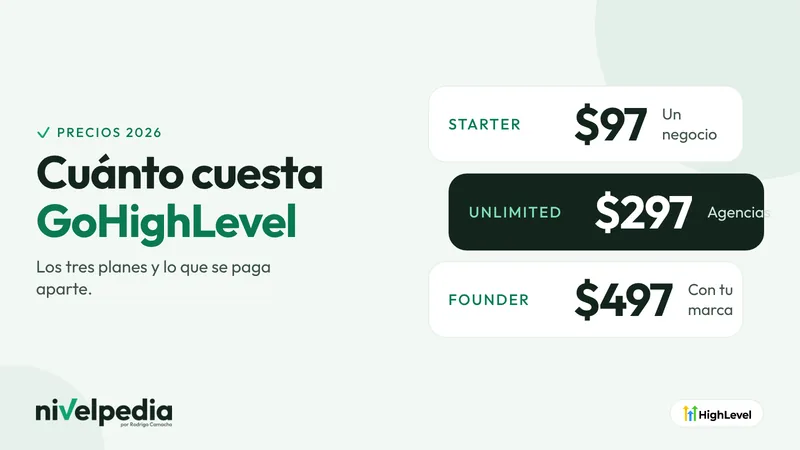
Si tienes una agencia grande, HighLevel también permite inicio de sesión único (SSO) con Okta, Auth0 o Microsoft Entra ID. Pide el plan de $497 y tener tu propia dirección de marca, según su guía oficial de SSO. Los planes los comparo en cuánto cuesta GoHighLevel.
Ya entré. ¿Y ahora por dónde empiezo?
La primera vez que entras ves muchos menús y es fácil saturarse. No tienes que usar todo. Elige una sola cosa que tu negocio necesite hoy, por ejemplo que las citas se agenden solas, y empieza por ahí.
Date de uno a dos meses como curva de aprendizaje. No lo vas a dominar en un día, no porque sea difícil, pero porque tiene muchas herramientas.
Si quieres que te lleve de la mano, este es mi curso completo y gratuito. Empieza por crear y configurar tu cuenta, y tiene un módulo de la aplicación del celular:
Hay más tutoriales en mi canal de YouTube, y en rodricamacho.com tengo mi guía de HighLevel para agencias.
¿De dónde sale lo que te digo aquí?
De mi uso diario y de mis videos
- El consejo de empezar por una sola función.
- La curva de aprendizaje de uno a dos meses.
- Que HighLevel no te limita los usuarios.
De la ayuda oficial de HighLevel
- La dirección de login y los mensajes de error.
- Las formas de recibir el código de seguridad y los códigos de respaldo.
- Las reglas de la contraseña y cómo recuperarla.
- Las aplicaciones del celular y lo que se hace solo en computadora.
¿Aún no tienes cuenta? Te explico cómo abrir tu prueba gratis de GoHighLevel paso a paso. ¿Y estás leyendo esto antes del 6 de diciembre de 2026? Hay 50% de descuento por 3 meses en cuentas nuevas: lo explico en GoHighLevel Black Friday 2026.
Preguntas frecuentes
¿Cuál es la página de login de GoHighLevel?
La página oficial para iniciar sesión es app.gohighlevel.com. Si tu cuenta te la dio una agencia con su propia marca, entras por la dirección que esa agencia te compartió.
¿Por qué no me llega el código de seguridad de GoHighLevel?
Revisa tu carpeta de spam: el correo se llama «Login Security Code». Para recibirlo por mensaje de texto, tu usuario necesita tener un teléfono registrado. La opción más confiable es activar una app de autenticación en tu perfil.
¿Cómo recupero mi contraseña de GoHighLevel?
En la pantalla de login da clic en «Forgot Password?», escribe tu correo, abre el enlace que te llega y crea una contraseña nueva de al menos 12 caracteres, con mayúsculas, minúsculas, números y un carácter especial.
¿GoHighLevel tiene aplicación para celular?
Sí. Hay dos aplicaciones para iPhone y Android: HighLevel y LeadConnector. Entras con el mismo correo y la misma contraseña que en la computadora.
¿Puedo entrar a GoHighLevel con mi cuenta de Google?
Sí. La ayuda oficial de HighLevel recomienda entrar con tu cuenta de Google en app.gohighlevel.com cuando no te llega el código de seguridad.
¿Necesito pagar para tener un login de GoHighLevel?
Necesitas una cuenta. Puedes abrirla con una prueba gratis de 30 días con el enlace de Rodrigo Camacho.